笔记本玩CF帧率不稳画面卡顿的解决办法
笔记本玩CF时FPS很不稳定导致画面不流畅?这几招帮你彻底解决
穿越火线(CF)作为一款经典的FPS射击游戏,对帧率的稳定性要求其实并不低,很多玩家在使用笔记本游玩时,会遇到一个非常头疼的问题:FPS数值忽高忽低,画面频繁卡顿、撕裂,严重影响瞄准和游戏体验,笔记本由于硬件功耗限制、散热瓶颈以及双显卡切换机制,出现这种情况的原因比台式机更复杂,下面我们从软件设置、硬件调度和系统优化三个层面,一步步帮你排查并解决这个问题。
优先排查:显卡是否“跑错了”?
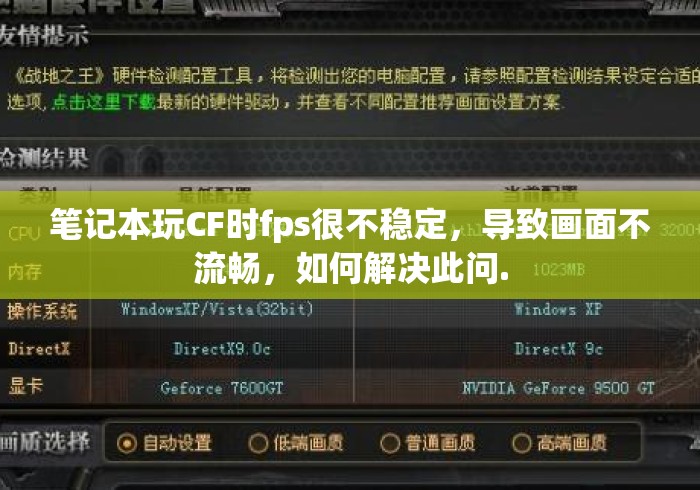
笔记本玩CF帧数不稳,最常见的原因是游戏错误地调用了CPU核显而不是独立显卡,CF本身对显卡要求不高,但如果跑在核显上,一旦遇到烟雾弹、多人交火场景,帧数就会断崖式下跌。
- 解决方法:打开NVIDIA控制面板 → 管理3D设置 → 程序设置 → 找到CF的主程序(crossfire.exe),强制指定使用“高性能NVIDIA处理器”,如果是AMD显卡,则在Radeon设置中将CF添加为高性能模式,在Windows“图形设置”中把CF加入列表并选择“高性能”。
关闭全屏优化与游戏模式干扰
Windows 10/11的全屏优化和游戏模式(Game Mode)有时会与CF的老引擎产生冲突,导致帧生成时间不稳定。
- 右键CF快捷方式 → 属性 → 兼容性 → 勾选“禁用全屏优化”。
- 在Windows设置 → 游戏 → 游戏模式中,尝试关闭游戏模式(部分笔记本开启后反而会限制后台资源调度)。
- 确保游戏内设置为“全屏”模式,而非“窗口化”或“无边框”,全屏独占模式能减少桌面合成器带来的帧率波动。
电源与散热:笔记本的“隐形杀手”
笔记本在电池供电或均衡电源模式下,CPU和GPU频率会被大幅限制,CF的帧数自然忽高忽低,CF虽然老,但长时间游玩后笔记本积热降频,也会导致帧数从200+骤降到60以下。
- 必做设置:插上电源,在Windows电源选项中选择“高性能”或“卓越性能”,在笔记本自带的控制中心(如联想拯救者管家、华硕Armoury Crate)中开启“独显直连”和“性能模式”。
- 散热维护:检查风扇是否积灰,垫高笔记本尾部改善进风,如果CPU温度经常撞到95℃以上,考虑重新涂抹硅脂或使用散热底座,降频是帧数不稳的直接元凶。
游戏内设置与CF专属优化
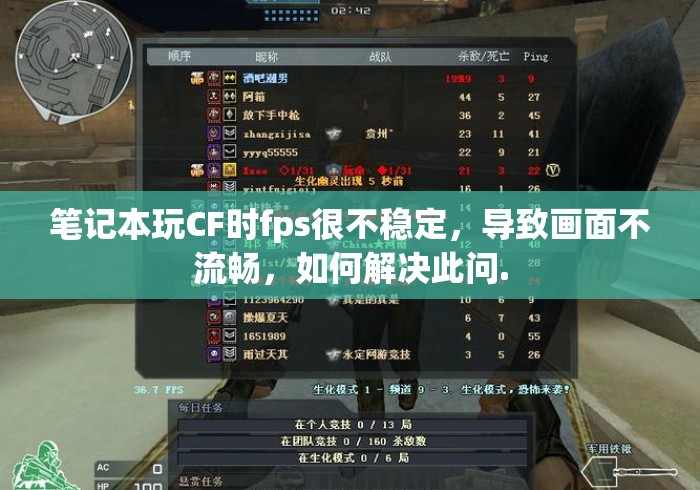
CF的引擎较老,部分画质选项对帧数影响极大,但并非越低越好——过低会导致GPU负载不足反而帧数波动。
- 分辨率建议设置为笔记本原生分辨率或经典的1024×768(4:3拉伸),保持一致。
- 关闭“垂直同步”,关闭“抗锯齿”,画质选择“性能优先”或自定义中低画质。
- 在游戏目录中找到
crossfire.exe,右键属性 → 兼容性 → 勾选“以管理员身份运行”并禁用“高DPI缩放替代”。 - 关闭后台无关程序:浏览器硬件加速、录屏软件、RGB灯控软件都会抢占GPU资源,游戏前尽量退出。
进阶排查:内存与硬盘
如果以上都做了帧数依然不稳,检查笔记本是否开启了双通道内存,CF对内存频率和通道数敏感,单通道内存会导致最低帧大幅下降,确保游戏安装在SSD上,机械硬盘的随机读取延迟会在加载地图和切换场景时造成明显卡顿。
笔记本玩CF帧数不稳,核心思路是:强制独显输出 → 解除功耗限制 → 控制温度降频 → 减少后台干扰,按照上述顺序逐一排查,绝大多数情况下都能让帧数曲线变得平稳,如果做完所有设置后FPS依然像过山车,建议用MSI Afterburner记录游戏时的CPU/GPU频率和温度曲线,确认是否存在硬件层面的降频或功耗墙问题,再针对性处理,稳定的帧率,才是枪枪爆头的第一步。
发表评论
暂时没有评论,来抢沙发吧~